 دیگه نگو شام چی بپزم !! ○مجله آشپزی شکمو○
 قالب های خاص سنگ مصنوعی
 پکیج همهکاره زیبایی طب جامع
 سایت داری؟ میخوای از اخبار سئو و گوگل عقب نمونی؟
در آموزش امروز، یاد خواهید گرفت که چگونه از سایت وردپرس خود با هاست i7 پشتیبانگیری کنید. پشتیبانگیری از سایت وردپرس بسیار ساده است؛ فقط مستقیماً به پنل مدیریت وردپرس بروید.
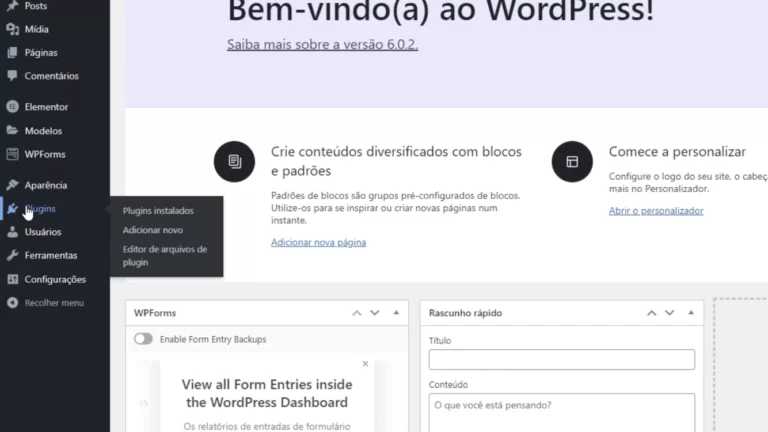
اولین کاری که انجام خواهیم داد نصب افزونه WP Migration است. برای انجام این کار، به منوی سمت چپ بروید و روی دکمه افزونهها کلیک کنید.
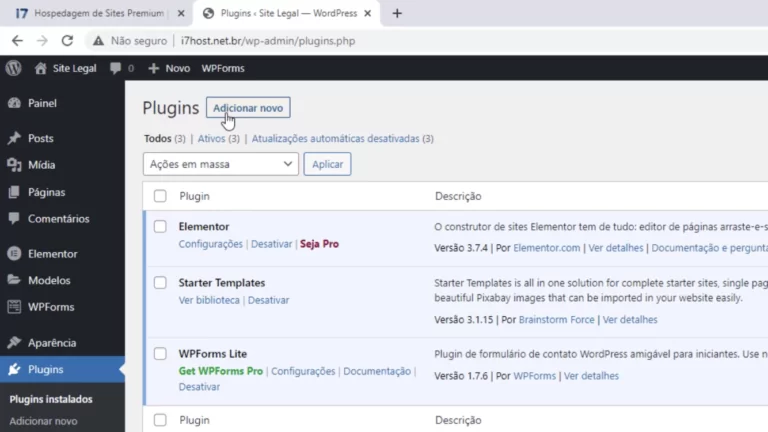
در صفحه افزونهها، کمی بالاتر میرویم و روی دکمه افزودن جدید کلیک میکنیم.
پس از ورود به صفحه نصب افزونه، به نوار جستجو در سمت راست رفته و عبارت All In one WP migration را جستجو میکنیم.
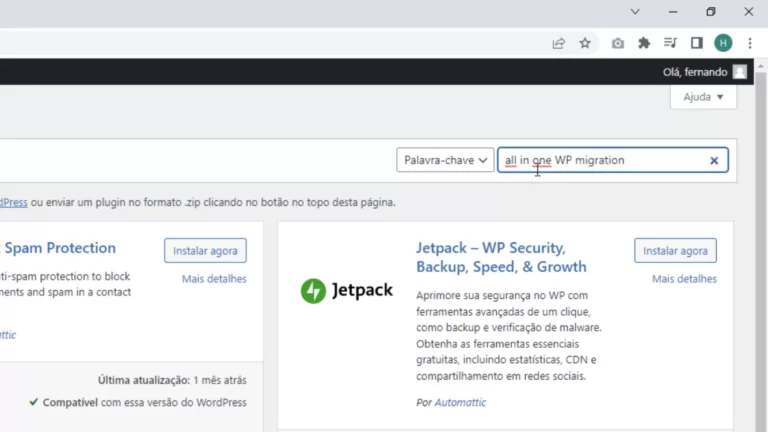
چندین افزونه در این صفحه وجود خواهد داشت، اما ما اولین افزونه را نصب خواهیم کرد.
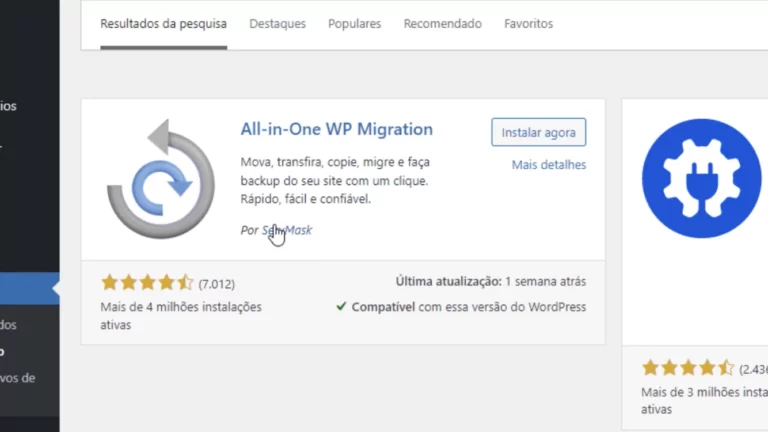
سپس، فقط روی دکمه نصب کلیک کنید و سپس روی دکمه فعالسازی کلیک کنید.
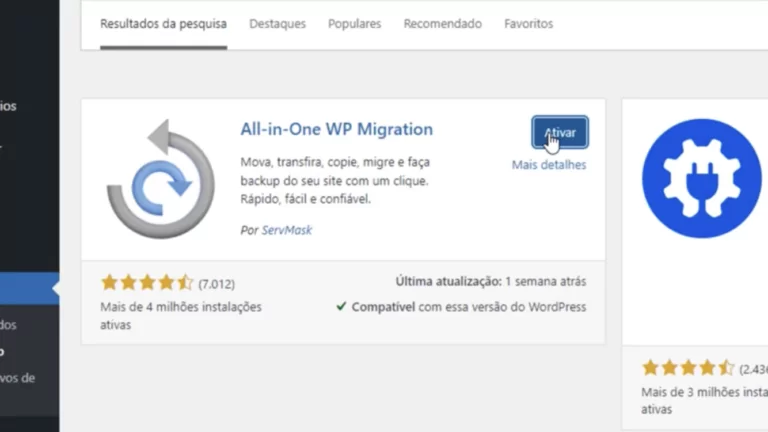
تنظیمات افزونه
افزونه با موفقیت فعال شد. اکنون باید به منوی کناری برگردیم و ماوس را روی افزونهای که تازه نصب کردهایم ببریم. وقتی ماوس را روی افزونه میگذارید، یک برگه جدید به نام "پشتیبانگیری" ظاهر میشود. اینجا جایی است که کلیک میکنیم.
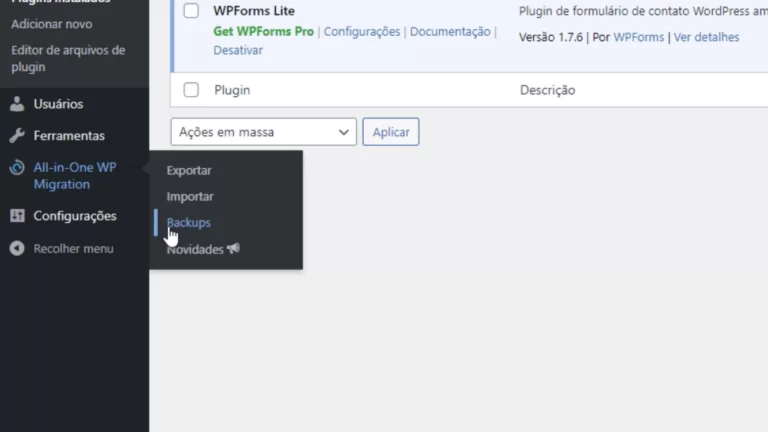
این صفحه تمام پشتیبانهایی را که برای بازیابی در دسترس دارید نشان میدهد. در مثال ما، من هیچ پشتیبانگیری ندارم. میگوید در حال حاضر هیچ پشتیبانگیری در دسترس نیست، بنابراین ما به سادگی روی دکمه زیر، "ایجاد پشتیبانگیری" کلیک میکنیم.
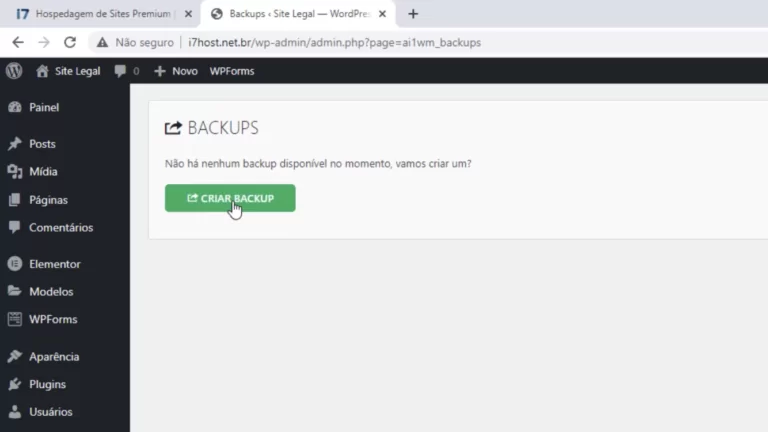
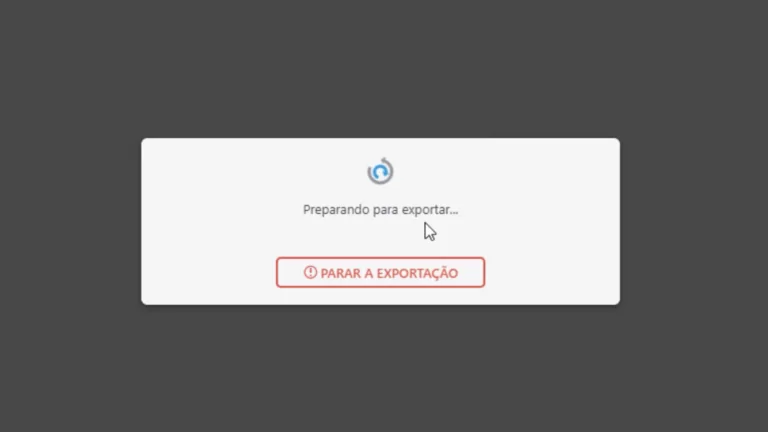
اکنون پشتیبان ما ایجاد میشود؛ فقط صبر کنید تا فرآیند آپلود کامل شود.
پس از انتظار، دکمهای برای دانلود پشتیبانگیری ظاهر میشود.
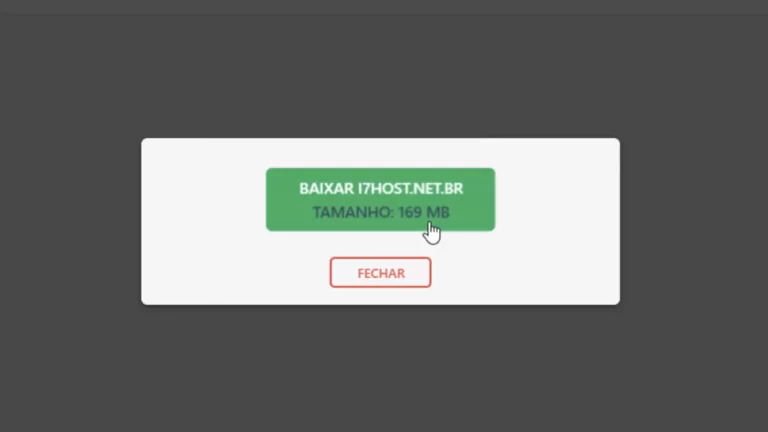
توصیه میکنیم این پشتیبانگیری را دانلود کنید و آن را در رایانه خود نگه دارید تا از دست دادن آن جلوگیری شود. پس از اتمام، فقط روی بستن کلیک کنید.
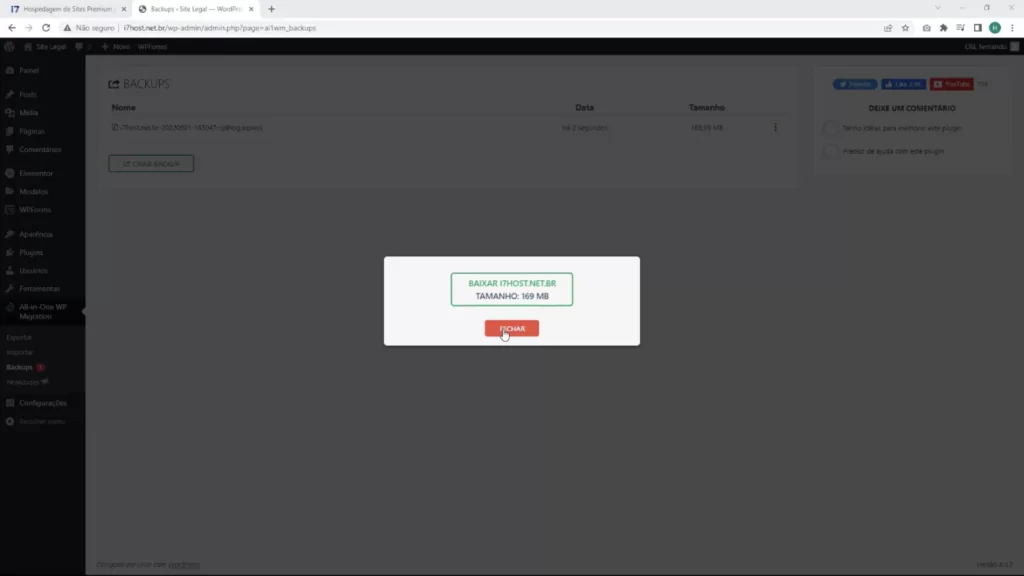
اکنون که پشتیبانگیری شما دانلود شده است، آن را بازیابی خواهیم کرد. برای انجام این کار، به منو برگردید و روی وارد کردن کلیک کنید.
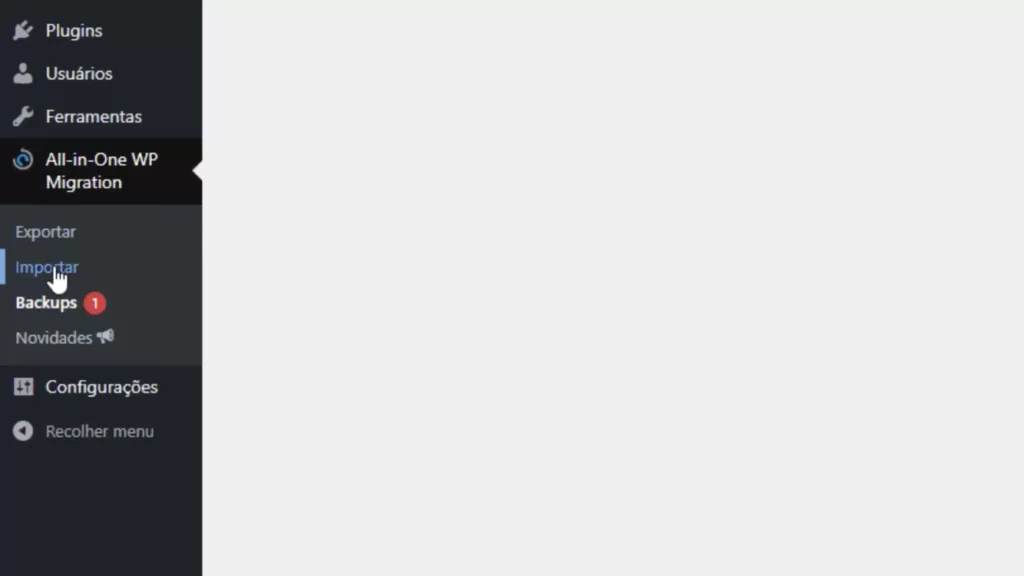
پس از اتمام، باید فایل پشتیبان خود را وارد کنید. روی وارد کردن کلیک کنید و فایل را از رایانه خود انتخاب کنید.
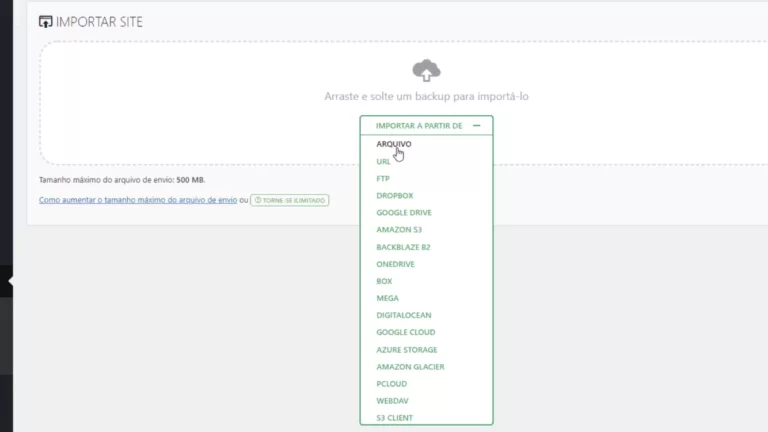
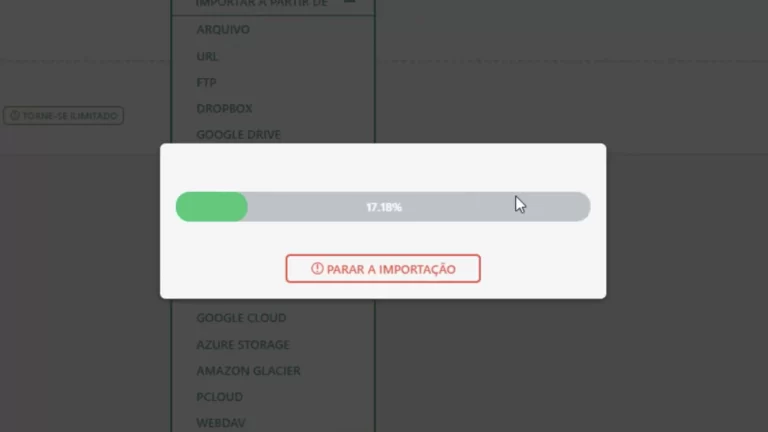
تمام! اکنون بازیابی نسخه پشتیبان شما آغاز خواهد شد.
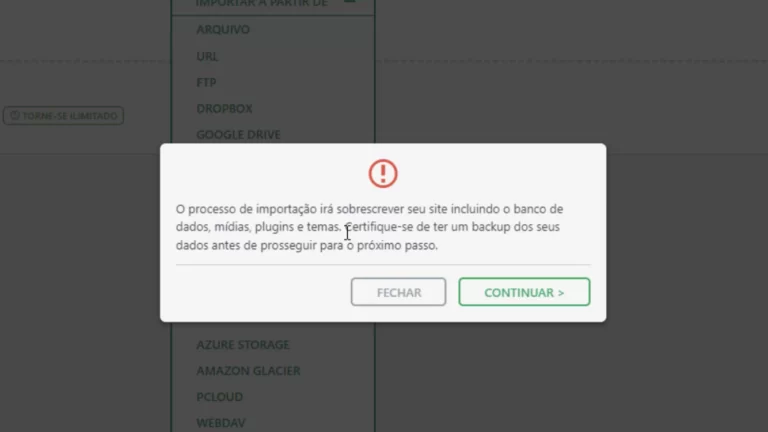
پس از انتظار، به شما اطلاع داده میشود که فرآیند وارد کردن باید وبسایت فعلی شما را حذف کند. روی ادامه کلیک کنید.
حالا فقط یک لحظه صبر کنید.
پس از اتمام فرآیند، پیامی ظاهر میشود که میگوید وبسایت شما با موفقیت وارد شده است. روی پایان کلیک کنید.
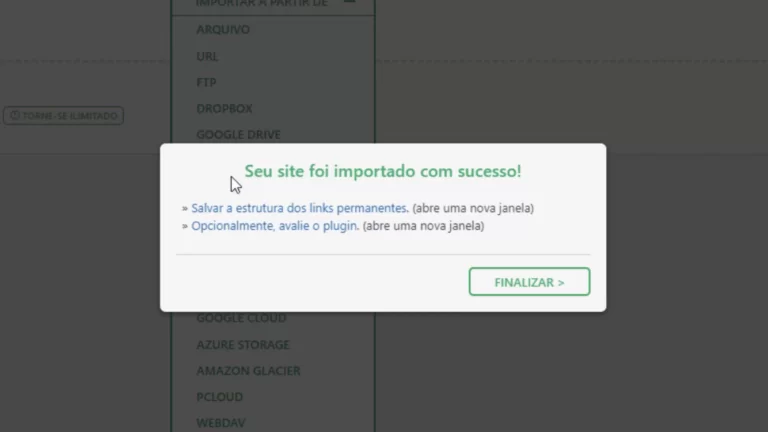
وبسایت با موفقیت وارد شد
آموزش تکمیل شد! در اینجا یاد گرفتید که چگونه یک نسخه پشتیبان تهیه کنید و چگونه آن را به وبسایت خود وارد کنید.





 دیگه نگو شام چی بپزم !! ○مجله آشپزی شکمو○
مشاهده
دیگه نگو شام چی بپزم !! ○مجله آشپزی شکمو○
مشاهده

 وبلاگ اطلاعات عمومی
 مطلب مرتبط
چگونه پستهای اینستاگرام را در نتایج گوگل نمایش دهیم؟ آموزش سئوی اینستاگرام
مطلب مرتبط
چگونه پستهای اینستاگرام را در نتایج گوگل نمایش دهیم؟ آموزش سئوی اینستاگرام مطلب مرتبط
آموزش Communication در هوانوردی
مطلب مرتبط
آموزش Communication در هوانوردی